วันอังคารที่ 23 มิถุนายน พ.ศ. 2552

วิธี กู้ข้อมูล flash drive กู้ข้อมูล sd card กู้ข้อมูล mmc card กู้ข้อมูล hard disk

วิธี กู้ข้อมูล flash drive กู้ข้อมูล sd card กู้ข้อมูล mmc card กู้ข้อมูล hard disk แบบที่ 1

สำหรับโปรแกรมนี้ เป็นโปรแกรมที่ผมใช้อยู่ ปัจจุบัน สามารถ กู้ข้อมูลได้ดี เร็ว ครอบคลุม ทุกอย่าง


วิธีกู้ไฟล์จาก harddisk, flash drive

http://122.155.0.199/jabchai/images_joke/6050/6050-1.jpg
Axen AirCard Hi-End Siemens Chipset ราคาใกล้เคียงแอร์การ์ดจีน


http://122.155.0.199/jabchai/images_joke/6050/6050-2.jpg
Axen AirCard Hi-End Siemens Chipset ราคาใกล้เคียงแอร์การ์ดจีน


http://122.155.0.199/jabchai/images_joke/6050/6050-3.jpg
Axen AirCard Hi-End Siemens Chipset ราคาใกล้เคียงแอร์การ์ดจีน


http://122.155.0.199/jabchai/images_joke/6050/6050-4.jpg
Axen AirCard Hi-End Siemens Chipset ราคาใกล้เคียงแอร์การ์ดจีน

วิธี กู้ข้อมูล flash drive กู้ข้อมูล sd card กู้ข้อมูล mmc card กู้ข้อมูล hard disk แบบที่ 2

วิธีกู้ไฟล์จาก harddisk, flash drive ด้วยโปรแกรม
Easy Recovery Professional :: Hardware ::

ความพลั้งเผลอ เป็นเรื่องที่เกิดขึ้นได้กับทุกคน ไม่ว่าจะเป็นมือใหม่หัดใช้คอมฯ หรือมือเก๋าๆ ก็ตาม สำหรับการแก้ไขหรือการกู้ไฟล์นั้น เริ่มต้น ถ้าเป็นการลบโดยผ่านโปรแกรม windows explorer ก็สามารถกู้คืนด้วย Recycle Bin ถังขยะที่เก็บไฟล์ที่ถูกลบทิ้ง แต่บ้างคร้ง การลบทิ้งก็ไม่สามารถกู้ด้วยวิธีนี้ได้

ทำความรู้จักโปรแกรม Easy Recovery Professional

โปรแกรม นี้ถือเป็นโปรแกรมในระดับยอดเยี่ยมเลยทีเดียว เป็นโปรแกรมที่ใช้สำหรับการซ่อม แซม แก้ไข ฮาร์ดดิสก์โดยเฉพาะ (รวมทั้ง Floppy Disk, Flash Drive และ Digital media เช่น CompactFlash, Memory Stick เป็นต้น) สามารถกู้ไฟล์ได้แม้กระทั่งมีการ fromat ฮาร์ดดิกส์ไปแล้วด้วย แต่อย่างไรก็ตาม หลังการเกิดปัญหา จำเป็นจะต้องหยุดการทำงานทุกอย่างก่อน ไม่อย่างนั้นก็กู้ไฟล์อาจไม่สมบูรณ์ 100%

จุด Download โปรแกรม

โปรแกรมไม่ใช่ ฟรีแวร์ ครับ แต่ก็แนะนำให้ซื้อหากันมาใช้ เพราะมีโปรโยชน์มากเลยทีเดียว ข้อมูลเพิ่มเติม และจุด download :: Easy Recovery Pro

การแก้ไข

  • หลังการติดตั้งโปรแกรมแล้วให้เปิดโปรแกรมจะได้ดังภาพ

  • เลือกหัวข้อ Data Recovery
  • เลือก Advanced Recovery จากนั้นรอสักครู่

  • โปรแกรมจะแสดง hardisk หรือ media ที่ค้นพบ
  • จากนั้น เลือกสื่อที่ต้องการกู้ไฟล์ จากนั้นคลิกปุ่ม Next

  • โปรแกรมจะเริ่มตรวจสอบไฟล์ที่สามารถกู้ได้
  • เลือก drive ที่จัดเก็บไฟล์ที่จะกู้ขึ้นมา

  • คลิกปุ่ม Next เพื่อเริ่มกู้ไฟล์ และรอจนกระทั่งเสร็จ

ลง Office2003แบบอัตโนมัติด้วยKeyStorke(AutoIt3)

ต้องขอบอกก่อนว่า เราไม่สนับสนุน การละเมิดลิขสิทธิ์ ซอพท์แวร์ ของผู้อื่น
ขอให้เรียนรู้ไว้ เพื่อการศึกษา หาซื้อของแท้มาใช้กันนะครับ..
----------------------------------
อันนี้คือสคริ๊ป KeyStorke ที่ผมออกแบบเอง ใช้ในการติดตั้งอัตโนมัติ
เพราะ offfice2003ติดตั้งด้วยSilentModeยังไม่ได้

$Btn=MsgBox(36,"Auto Installer","  ท่านต้องการติดตั้ง"&@CRLF&"Ms Office2003 Thai"&@CRLF&"      ใช่หรือไม่?",15)

Select
Case $Btn = 6
MsgBox(0, "Install", " เริ่มติดตั้ง",2)
Run("SETUP.EXE")
Sleep(15000)
Send("{ENTER}")
Sleep(5000)
Send("{ENTER}")
Sleep(5000)
Send("{ENTER}")
Sleep(200000)
Send("{ENTER}")
Case $Btn = 7
MsgBox(0, "Cancel", " ยกเลิก",2)
Case Else
MsgBox(0, "All Cancel", "ติดตั้งใหม่ภายหลัง",2)
EndSelect


----------------------------------------------
ให้ทำการ Unattened Office2003 ออกมาก่อน จะได้ไม่ต้องใส่ cd_keyขณะทำการติดตั้ง
โดยใช้ช่องRUNที่มีอยู่ในวินโดว์ เป็นตัวช่วยทำ Package
ทำการBrowseตัวติดตั้งลงไป นั่นก็คือ Setup.exe จากนั้นเคาะแป้นเว้นวรรค 1ครั้ง และตามด้วยParameterนั่นก็คือ /a
ได้ออกมาเป็นรูปแบบดังนี้.. path\Setup.exe /a จากนั้นก็ทำการติดตั้งไปตามปกติ จะได้ Packageออกมาอยู่ที่ C:\Office
------------------------------------------------------------------------------
*หมายเหตุ:*
1.ถ้าจะทดลองทำกันจริงๆ ให้ Uninstall Office2003ที่ติดตั้งไว้เดิม ออกก่อนนะครับ
2.การติดตั้งโปรแกรมAutoInstallที่ทำด้วยKeyStorke มีข้อจำกัดเรื่องTime Delayที่ใส่ไว้ในสคริ๊ป
ต้องปิดโปรแกรม ที่เปิดขึ้นมาให้หมดก่อน การใช้งานสคริ๊ปติดตั้งโปรแกรม ไม่งั้นบางครั้งอาจจะติดตั้งไม่สำเร็จ (Time Error)

วิธีจับข้อความในหน้าต่าง Error ...

วิธีการที่ผมจะแนะนำ่ต่อไปนี้นั้นคือจับข้อความ ในปีอปอับอะไรแนวนี้หล่ะครับ วิธีการนั้นก็ง่ายล้านง่ายเลยครับ แค่กด Ctrl + C ซึ่งเป็นคีย์ลัดในการก๊อปปี้ยอดนิยมนั้นแหละ หลังจากกดแล้วก็อาจจะมีเสียงดับ "ตึ้ง" ก็ไม่ต้องตกใจเพราะมันจะเป็นยังงั้น เหอะๆ และวิธีการหลังจากนั้น ก็คือการวางข้อความที่ได้ก๊อปปี้ อันนี้ก็แล้วแต่แล้วกันว่าจะทำอย่างไร 13


...เอา ละครับ ผมจะลองทดสอบวิธีการทำดู โดยการเข้า Notepad แล้วพิมพ์คำว่า "XXX" แล้วก็กดออกไปเลย ในตอนนั้นนั่นเองที่วินโดว์จะแสดงข้อความถาม ในที่นี้คือถามว่าต้องการบันทึกงานมั้ย ระหว่างนี้ให้เรากด Ctrl + C จะได้ยินเสียง "ตึ้ง" เสร็จแล้วก็กด Save หลังจากนั้น ก็นำเคอเซอร์เมาส์ไปวางใน Notepad แล้วก็กด Ctrl + V ซึ่งเป็นคีย์ลัดในการวาง ก็จะเห็นข้อความที่ได้ก๊อปปี้มาจากหน้าต่างป๊อปอับแล้วครับ ซึ่งข้อความในกรณีนี้ ก็เป็นเหมือนด้านล่างเลยละ /^*^\ [$2$]


---------------------------

Notepad

---------------------------

The text in the Untitled file has changed.


Do you want to save the changes?

---------------------------

Yes No Cancel

---------------------------


:c3: ส่วน ประโยชน์ของมันนะหรอครับ ? ก็ใช้ในกรณีอย่างแอบพลิเคชั่นหรือ OS ของเรามีปัญหา ซึ่งเราจะเอาข้อความเออเรอนี้ไปโพสบนเน็ตให้ผู้รู้ช่วย เราก็ใช้วิธีการนี้แทนการมานั่งพิมพ์ทีละตัวได้ยังไงละครับ ประหยัดเวลาพร้อมข้อความที่ได้นั้นถูกต้องแบบเป๊ะๆด้วย..

ลักษณะอาการเสียของเครื่องคอมพิวเตอร์

ลักษณะอาการเสียของเครื่องคอมพิวเตอร์ เราสามารถแบ่งได้เป็น 5 กลุ่มอาการ ดังนั้นในการตรวจหาสาเหตุของอาการเสีย ก็ให้ดูว่าเป็นอาการเสียที่อยู่ในกลุ่มใดดังนี้

1. ตรวจสอบอาการเสียของเครื่องจากเสียง Beep Code
ทุก ๆ ครั้งที่คุณเปิดใช้งานเครื่องครั้งแรก ก็จะได้ยินเสียง ปี๊ป ดังสั้น ๆ 1 ครั้ง แล้วเครื่องก็จะทำงานต่อตามปกติ แต่ถ้าเมื่อไรที่คุณได้ยินสียงมากกว่า 1 ครั้ง หรือมีเสียงดังยาว ๆ จากนั้นเครื่องก็หยุดนิ่ง ก็ทำใจไว้ได้เลยว่าเครื่องของคุณมีปัญหาแล้ว เมื่อคุณเจออาการแบบนี้ให้รีบปิดเครื่องทันที เพราะตราบใดที่เครื่องยังไม่ได้รับการแก้ไข ก็จะไม่สามารถใช้งานเครื่องได้จนกว่าจะแก้ปัญหาเสียก่อน เสียงปี๊ปที่เราได้ยินนี้จะถูกเรียกว่า Beep Code ซึ่งจะมีจำนวนครั้งไม่เท่ากัน และมีเสียงดังสั้นบ้างยาวบ้าง ลักษณะของเสียงที่แตกต่างกันนี้เองที่บอกเราว่า อุปกรณ์ชิ้นไหนมีปัญหา ดังนั้นถ้าเจอปัญหาลักษณะนี้ก็ต้องลองฟังให้ดีว่า ดังกี่ครั้ง สั้นยาวแบบไหน แล้วนำไปเทียบดูในตารางไบอสตามยี่ห้อของไบออส เพื่อจะรู้ว่าอะไรคือต้นเหตุ แล้วจะได้หาทางแก้ไขต่อไป

2. ตรวจสอบอาการเสียของเครื่องโดยดูจากข้อความที่แจ้งบนหน้าจอ
การแจ้งปัญหาหรือความผิดปกติที่เครื่องตรวจพบด้วยข้อความบนหน้าจอ ซึ่งเราเรียกว่า Message Error นับป็นการแจ้งปัญหาอีกแบบหนึ่งที่มีประโยชน์ เพราะเราสามารถรู้ปัญหาได้ทันทีว่าอุปกรณ์ตัวไหนทำงานผิดปกติ หรือไม่ก็รู้ว่าการทำงานส่วนใดมีปัญหา ซึ่งจะนำไปสู่แนวทางในการแก้ปัญหาที่ง่ายขึ้น ตัวอย่างของข้อความที่ปรากฎให้เห็นบนหน้าจอบ่อย ๆ อย่างเช่น
CMOS checksum Error
CMOS BATTERY State Low
HDD Controller Failure
Diskplay switch not proper

ดังนั้นถ้าคุณพบว่าเครื่องได้แจ้งปัญหาให้ทราบก็ให้รีบหาทางแก้ไขโดยด่วน แต่ถ้าไม่สามารถแก้ไขได้ก็ให้จดข้อความบนหน้าจอไว้ เพื่อเอาไว้สอบถามผู้ที่สามารถให้คำแนะนำได้หรือเอาไว้ให้ช่างที่ร้านซ่อมดู ก็ได้ เพื่อให้การตรวจซ่อมทำได้เร็วขึ้น

3. ตรวจสอบอาการเสียโดยดูจากความผิดปกติของเครื่องที่สามารถสังเกตุ
วิธีนี้คงต้องใช้ทักษะ ความรู้ และความชำนาญมากกว่า 2 แบบแรก เพราะจะเป็นอาการที่เครื่องไม่ได้มีอะไรแจ้งให้เราทราบเลยว่าอุปกรณ์ชิ้นไหน มีปัญหาหรือเสียหาย มีแต่ความผิดปกติที่เราสามารถสังเกตุได้ทางกายภาพ อย่างเช่น เปิดสวิตซ์แล้วไฟไม่ติด , เสียบปลั๊กแล้วเครื่องก็เปิดทันที , เปิดใช้เครื่องได้ไม่ถึง 5 นาที ระบบก็ล่ม เป็นต้น จะเห็นว่าอาการดังกล่าวนี้เครื่องไม่ได้แจ้งอะไรให้เราทราบเลยนอกจากอาการ ผิดปกติที่เรารับรู้ได้ ดังนั้นในการแก้ปัญหาในลักษณะนี้จึงจะต้องอาศัยผู้ที่มีประสบการณ์หรือช่าง ผู้ชำนาญ จึงจะสามารถวิเคราะห์ตรวบสอบ และทำการซ่อมแซมแก้ปัญหาได้

4. ตรวจสอบอาการเสียที่เราสามารถระบุอุปกรณ์ได้เลย
ปัญหาแบบนี้จะเป็นกับอุปกรณ์ที่เราใช้อยู่เป็นประจำแต่ถ้าอยู่ ๆ ไม่สามารถทำงาน หรือทำงานได้ไม่ดี เราก็รู้ได้ทันทีว่าอะไรเสีย อย่างเช่น ไดรว์ซีดีรอมไม่ทำงาน ภาพบนจอสั่นหรือกระพริบ ไดรว์ A ไม่ยอมอ่านแผ่น เป็นต้น จะเห็นว่าเป็นปัญหาที่เกิดจากความผิดปกติของอุปกรณ์ชิ้นนั้น ๆ โดยตรง การตรวจสอบหรือตรวจเช็คจึงทำได้ง่าย ไม่ยุ่งยากเหมือน 3 แบบที่ผ่านมา

5. ตรวจสอบอาการเสียที่เกิดจากการอัพเกรดอุปกรณ์ ไปจนถึงการปรับแต่งเครื่อง
สิ่งที่ทำให้เครื่องเกิดปัญหาอีกอย่างก็คือ การเพิ่มเติม ปรับเปลี่ยนหรือปรับแต่งอุปกรณ์บางตัวก็ทำไห้เกิดปัญหาได้อีกเหมือนกัน เช่น อัพเกรดแรมแล้วเครื่องแฮงค์ Overclock ซีพียูจนไหม้ , ปรับ BOIS แล้วเครื่องรวน เป็นต้น จะเห็นว่าในสภาพเครื่องก่อนกระทำใด ๆ ยังทำงานได้ปกติอยู่ แต่หลังจากที่มีการอัพเกรดหรือปรับแต่งเครื่องแล้วก็มีปัญหาตามมาทันที

ทั้งหมดที่กล่าวมานี้คืออาการเสียเบื้องต้นของคอมพิวเตอร์ ถ้าท่านใดเคยเจอมามากกว่านี้จะช่วยต่อก็ไม่ว่ากันนะครับ

การตั้งค่า และความหมายของ Bios

โดยปกติแล้ว เราไม่จำเป็นต้องทำการเปลี่ยนแปลงค่าต่าง ๆ ใน BIOS บ่อยนัก ยกเว้นเมื่อเราต้องการเปลี่ยนแปลงการตั้งค่าต่าง ๆ หรือเมื่อมีการเปลี่ยนอุปกรณ์
ใหม่ ๆ เช่น CPU, RAM หรือ Hard Disk เป็นต้น

การเข้าสู่ BIOS Setup Mode

สำหรับวิธีการที่จะเข้าไปตั้งค่าต่าง ๆ ใน BIOS ได้นั้น จะขึ้นอยู่กับระบบของแต่ละเครื่องด้วย โดยปกติเมื่อเราทำการเปิดสวิทช์ไฟของเครื่องคอมพิวเตอร์ BIOS
ก็จะเริ่มทำงานโดยทำการทดสอบอุปกรณ์ต่าง ๆ ก่อนที่จะเรียกใช้งานระบบ DOS จากแผ่น Floppy Disk หรือ Hard Disk ในช่วงนี้จะเป็นช่วงที่เราสามารถเข้าไป
ทำการแก้ไขเปลี่ยนแปลงการตั้งค่าต่าง ๆ ใน BIOS ได้โดยกด Key ต่าง ๆ เช่น DEL, ESC CTRL-ESC, CTRL-ALT-ESC ทั้งนี้ขึ้นอยู่กับว่าแต่ละเครื่องจะตั้งไว้
อย่างไร ส่วนใหญ่ จะมีข้อความบอกเช่น "Press DEL Key to Enter BIOS Setup" เป็นต้น

ปุ่ม Key ต่าง ๆ ที่ใช้สำหรับการ Setup BIOS ส่วนใหญ่จะเป็นแบบเดียวกัน โดยจะมีรูปแบบทั่วไปดังนี้

- Up, Down, Left, Right ใช้สำหรับเลื่อนเมนูตามต้องการ
- Page Up, Page Down ใช้สำหรับเพิ่ม ลบ หรือเปลี่ยนแปลงค่าตามต้องการ
- ESC Key ใช้สำหรับย้อนกลับไปเมนูแรกก่อนหน้านั้น
- Enter Key ใช้สำหรับเลือกที่เมนูตามต้องการ
- F1, F2 ถึง F10 ใช้สำหรับการทำรายการตามที่ระบุในเมนู BIOS Setup

ตัวอย่างการตั้งค่าต่าง ๆ ใน BIOS Setup

สำหรับตัวอย่างต่อไปนี้ผมนำมาให้ดูแบบรวมทั่ว ๆ ไปของ BIOS เท่าที่หาข้อมูลได้นะครับ ซึ่งส่วนใหญ่ก็จะคล้าย ๆ กัน เริ่มจากหลังจากที่กด DEL หรือ Key
อื่น ๆ ขณะเปิดเครื่องเพื่อเข้าสู่ BIOS Setup Mode โดยปกติแล้ว ถ้าหากเป็นการตั้งค่าครั้งแรก หลังจากที่ทำการ Reset CMOS แล้ว ก็เลือกที่เมนู Load BIOS
Default Setup หรือ Load BIOS Optimal-performance เพื่อเลือกการตั้งค่าแบบกลาง ๆ ของอุปกรณ์ทั่วไปก่อน จากนั้นจึงมาทำการเลือกแก้ไขเปลี่ยนแปลงแต่ละ
ค่าตามเมนูต่อไปนี้

Standard CMOS Setup


Date และ Time ใส่ วันที่ และ เวลา ปัจจุบัน
Hard Disk กำหนดขนาดของ HDD (Hard Disk) ว่ามีขนาดเท่าไร โดยเลือกตั้งค่าเองแบบ User, แบบอัตโนมัติ Auto หรือไม่ได้ติดตั้งก็เลือกที่ None
Primary / Master อุปกรณ์ที่ต่อกับ IDE แรก แบบ Master
Primary / Slave อุปกรณ์ที่ต่อกับ IDE แรก แบบ Slave
Secondary / Master อุปกรณ์ที่ต่อกับ IDE ที่สอง แบบ Master
Secondary / Slave อุปกรณ์ที่ต่อกับ IDE ที่สอง แบบ Slave
- Cyls จำนวน cylinders ใส่ตามคู่มือ HDD
- Heads จำนวน heads ใส่ตามคู่มือ HDD
- Precomp write precompensation cylinder ไม่ต้องกำหนดหรือใส่ตามคู่มือ HDD
- Landz landing zone ไม่ต้องกำหนด หรือใส่ตามคู่มือ HDD
- Sectors จำนวน sectors ใส่ตามคู่มือ HDD
Mode ถ้าหากทราบค่าที่แน่นอนให้ใส่เป็น User แต่ถ้าไม่แน่ใจ ให้ตั้ง Auto ไว้
- Auto BIOS จะทำการตรวจสอบและตั้ง Mode ของ HDD อัตโนมัติ
- Normal สำหรับ HDD ที่มี clys,heads,sectors ไม่เกิน 1024,16,63
- Large สำหรับ HDD ที่มี cyls มากกว่า 1024 แต่ไม่ support LBA Mode
- LBA Logical Block Addressing สำหรับ HDD ใหม่ ๆ จะมีการส่งข้อมูลที่เร็วกว่า
Drive A: B: ชนิดของ Diskette Drives ที่ติดตั้งใช้งาน 360K, 720K, 1.2M หรือ 1.44M
Video ชนิดของจอแสดงภาพ (ปกติจะเป็น EGA/VGA)
Halt On กำหนดการ Stop หากพบ Error ขณะที่ POST (Power-On Seft Test)
- All errors การ POST จะหยุดและแสดง prompts ให้เลือกการทำงานต่อไปทุก Error
- All, But Key การ POST จะไม่หยุดกรณีของการเกิด Keyboard Error
- All, But Disk การ POST จะไม่หยุดกรณีของการเกิด Disk Drive Error
- All, But Disk/Key การ POST จะไม่หยุดกรณีของการเกิด Keyboard Error หรือ Disk Error
Memory จะแสดงขนาดของ Memory ที่ใส่อยู่ ซึ่งไม่สามารถเปลี่ยนแปลงได้
- Base Memory โดยปกติจะเป็น 640K สำหรับ DOS
- Extended คือ Memory ในส่วนที่สูงกว่า 1M ขึ้นไป
- Other Memory หมายถึงส่วนของระหว่าง 640K ถึง 1M


BIOS Features Setup

Virus Warning การเตือนเมื่อมีการเขียนข้อมูลทับ Boot Record ของ HDD [Enabled]
CPU Int / Ext cache การใช้งาน CPU Internal / External Cache [Enabled]
CPU L2 Cache ECC Check การใช้ External Cache แบบ ECC SRAMs
Quick Power On Seft Test การทำ POST แบบเร็ว [Enabled]
Boot Sequence เลือกลำดับของการบูทเช่นจาก C:, A: หรือ IDE-0, IDE-1 [C: A:]
Swap Floppy Disk กำหนดการสลับตำแหน่ง Drive A: เป็น Drive B: [Disabled]
Boot Up Floppy Seek การตรวจสอบชนิดของ Disk Drive ว่าเป็นแบบใด [Disabled]
Boot Up NumLock Status กำหนดการทำงานของ Key NumLock หลังจากเปิดเครื่อง [Disabled]
Boot Up System Speed กำหนดความเร็ว CPU หลังจากเปิดเครื่อง [High]
Gate A20 Option การเข้าถึง Address memory ส่วนที่สูงกว่า 1M [Fast]
Typematic Rate Setting กำหนดความเร็วของการกด Key [Enabled]
Typematic Rate (Chars/Sec) กำหนดความเร็วของการกด Key [6]
Typematic Delay (Msec) กำหนดค่า delay ของการกด Key [250]
Security Option กำหนดการตั้งรหัสผ่านของการ Setup BIOS หรือ System [Setup]
PS/2 Mouse Control กำหนดการใช้งาน PS/2 Mouse [Disabled]
PCI/VGA Palette Snoop แก้ปัญหาการเพี้ยนของสีเมื่อใช้การ์ดวีดีโออื่น ๆ ร่วมด้วย [Disabled]
Assign IRQ for VGA กำหนดการใช้ IRQ ให้กับการ์ดจอ [Enabled]
OS Select for DRAM > 64M การกำหนดหน่วยความจำสำหรับ OS2 [Non-OS]
HDD S.M.A.R.T capability Self-Monitering Analysis and Reporting Technology ควรเลือก [Enabled]
Video BIOS Shadow กำหนดให้ทำ Shadow กับ ROM จากการ์ดแสดงผล C0000-C4000 ควรเลือก [Enabled
Adapter ROM กำหนดให้ทำ Shadow กับ ROM จากการ์ดที่เสียบเพิ่มเติม
- C8000 ใช้กับการ์ดแสดงผลชนิด MDA (จอเขียว)
- CC000 ใช้กับการ์ด controller บางประเภท [Disabled]
- D0000 ใช้กับการ์ด LAN [ถ้าไม่ใช้ตั้ง Disabled]
- D4000 ใช้กับ controller สำหรับ Disk Drive ชนิดพิเศษ [Disabled]
- D8000 ตั้ง [Disable]
- DC000 ตั้ง [Disable]
- E0000 ตั้ง [Disable]
- E4000 ตั้ง [Disable]
- E8000 ตั้ง [Disable]
System ROM การทำ Shadow กับ ROM ของ BIOS ที่ F000 [Enabled]

Chipset Features Setup


Auto Configuration คือให้ BIOS จัดการค่าต่างๆโดยอัตโนมัติซึ่งจะเป็นค่ากลาง ๆ
Hidden Refresh การเติมประจุไฟของ DRAM [Enabled]
Slow Refresh ให้ DRAM ลดความถี่ในการเติมประจุไฟลง 2 - 4 เท่า [เลือก Enabled ถ้าไม่มีปัญหาในการใช้งาน]
Concurrent Refresh การอ่าน-เขียนข้อมูล ได้พร้อมๆกับการเติมประจุไฟใน DRAM [เลือก Enabled ถ้าไม่มีปัญหาในการใช้งาน]
Burst Refresh การเติมประจุไฟลง DRAM ได้หลายๆ รอบในการทำงานครั้งเดียว [เลือก Enabled ถ้าไม่มีปัญหาในการใช้งาน]
DRAM Brust at 4 Refresh จำนวนการ Burst Refresh เป็น 4 รอบในการทำงาน 1ครั้ง [Enabled]
Staggered Refresh การเติมประจุล่วงหน้าใน DRAM ใน Bank ถัดไปด้วย [Enabled]
Refresh RAS Active Time ให้ทดลองกำหนดค่าน้อยที่สุดเท่าที่เครื่องจะสามารถทำงานได้
AT Cycle Wait State เวลาที่รอให้การ์ด ISA พร้อม ให้ตั้งค่าที่น้อยสุดเท่าที่เครื่องทำงานได้
16-Bit Memory, I/O Wait State เวลาที่ซีพียูต้องรอระหว่างรอบการทำงาน ตั้งน้อยที่สุดที่ทำงานได้
8-Bit Memory, I/O Wait State เวลาที่ซีพียูต้องรอระหว่างรอบการทำงาน ให้ตั้งน้อยสุดที่ทำงานได้
DMA Clock Source กำหนดความเร็วของอุปกรณ์ DMA โดยมีค่าปกติคือ 5 MHz
Memory Remapping หากเปิดการทำงานนี้ไว้จะทำ Shadows กับ BIOS ใดๆ ไม่ได้ [Disable]
Cache Read Hit Burst หรือ SRAM Read Wait State ระยะพักรอเมื่ออ่านข้อมูลลงใน L1 Cache ให้ตั้งน้อยที่สุดเท่าที่ทำงานได้
Cache Write Hit Burst หรือ SRAM Write Wait State ระยะพักรอเมื่ออ่านข้อมูลลงใน L1 Cache ให้ตั้งน้อยที่สุดเท่าที่ทำงานได้
Fast Cache Read / Write ให้แคชทำงานโหมดความเร็วสูง จะมีผลเมื่อแคชมีขนาด 64 KB หรือ 256 KB
Tag Ram Includes Ditry ให้แคชทำงานในโหมดเขียนทับโดยไม่ต้องย้าย/ลบข้อมูลเดิมออกก่อน หากมี Ram น้อยกว่า 256 MB ควรใช้ Dirty Bit
Non-Cacheable Block-1 Size กำหนดขนาดหน่วยความจำที่ห้ามทำแคช [OK หรือ Disabled]
RAS to CAS Delay Time ค่าหน่วงเวลาก่อนที่จะสลับการทำงาน RAS-CAS ตั้งค่าน้อยที่สุด เท่าที่ทำงานได้
CAS Before RAS การสลับลำดับการทำงานระหว่าง RAS และ CAS
CAS Width in Read Cycle กำหนดค่าหน่วงเวลาก่อนที่ซีพียูจะเริ่มอ่านข้อมูลใน DRAM ตั้งน้อยที่สุดที่ทำงานได้
Interleave Mode ให้ซีพียูอ่าน - เขียนข้อมูลจาก DRAM ในโหมด Interleave
Fast Page Mode DRAM ให้หน่วยความจำทำงานแบบ FPM โดยไม่ต้องอาศัย RAS และ CAS ซึ่งจะเร็วกว่า
SDRAM CAS Latency Time หรือ SDRAM Cycle Length ระยะรอบการทำงานของ CAS latency ใน SDRAM ตั้งค่าน้อยที่สุด หรือใช้ค่า 2 กับ RAM ชนิด PC100 และใช้ค่า 3 กับ RAM ชนิด ความเร็วแบบ PC66/83
Read Around Write กำหนดให้ซีพียูอ่าน - เขียนข้อมูลจากหน่วยความจำได้ในคราวเดียวกัน [Enabled]
DRAM Data Integrity Mode เลือก Non-ECC หรือ ECC ตามขนิดของ SDRAM
System BIOS Cacheable การทำแคชของ System BIOS ROM #F0000-FFFFF [Enabled]
Video BIOS Cacheable การทำแคชของ Video BIOS ROM [Enabled]
Video RAM Cacheable การทำแคชของ Video RAM #A0000-AFFFF [Enabled ถ้าไม่มีปัญหา]
Memory Hole at 15M-16M การจองพื้นที่สำหรับ ISA Adapter ROM [Enabled]
Passive Release กำหนด CPU to PCI bus accesses ช่วง passive release [Enabled]
Delayed Transaction เลือก Enable สำหรับ PCI version 2.1
AGP Aperture Size (MB) กำหนดขนาดของ AGP Aperture กำหนดเป็นครึ่งหนึ่งของ RAM ทั้งหมด

Power Management

Max Saving กำหนดการประหยัดพลังงานแบบ สูงสุด
User Define กำหนดการประหยัดพลังงานแบบ ตั้งค่าเอง
Min Saving กำหนดการประหยัดพลังงานแบบ ต่ำสุด
PM Control by APM กำหนดให้ควบคุมการประหยัดพลังงานผ่านทางซอฟท์แวร์ APM
Video Off Method กำหนดวิธีการปิดจอภาพเมื่อเข้าสู่โหมดประหยัดพลังงาน
- V/H SYNC + Blank จะปิดการทำงาน V/H SYNC และดับจอภาพด้วย Blank Screen
- DPMS สำหรับการ์ดแสดงผลและจอภาพที่สนับสนุนโหมด DPMS
- Blank Screen จะทำการแสดงหน้าจอว่าง ๆ เมื่อประหยัดพลังงาน สำหรับจอรุ่นเก่า ๆ
Video Off After ให้ปิดจอภาพเมื่อเข้าสู่โหมดประหยัดพลังงานแบบ Stanby หรือ Suspend
Standby Mode กำหนดระยะเวลาเมื่อพบว่าไม่มีการใช้งาน จะหยุดทำงานของอุปกรณ์บางส่วน
Supend Mode จะตัดการทำงานบางส่วนคล้าย Standby Mode แต่หยุดอุปกรณ์ที่มากกว่า
HDD Power Down กำหนดระยะเวลาก่อนที่ BIOS จะหยุดการทำงานของ HDD
Resume by Ring เมื่อ Enabled สามารถสั่งให้ทำงานจาก Soft Off Mode ได้
Resume by Alarm เมื่อ Enabled สามารถตั้งเวลาทำงานจาก Suspend Mode ได้
Wake Up On LAN เมื่อ Enabled สามารถสั่งให้ทำงานจาก Soft Off Mode ได้

Integrated Peripherals

IDE HDD BLOCKS MODE ให้ HDD อ่าน-เขียนข้อมูลได้ครั้งละหลาย Sector พร้อมกัน [Enabled]
IDE PIO Mode... กำหนดการทำงานแบบ Programe Input/Output [ตั้งสูงสุดหรือ Auto]
IDE UDMA... กำหนดการทำงานแบบ DMA หรือ UDMA [Enabled หรือ Auto]
On-Chip PCI IDE กำหนดการใช้ช่องเสียบ HDD IDE ที่อยู่บนเมนบอร์ด [Enabled]
USB Keyboard Support กำหนดให้ใช้ Keyboard แบบ USB [Enabled]
Onboard FDC Controller กำหนดให้ใช้ช่องเสียบ Disk Drive ที่อยู่บนเมนบอร์ด [Enabled]
Onboard Serial Port 1 กำหนดค่าแอดเดรสและ IRQ ให้ COM1 ค่าปกติคือ 3F8/IRQ4
Onboard Serial Port 2 กำหนดค่าแอดเดรสและ IRQ ให้ COM2 ค่าปกติคือ 2F8/IRQ3
- SPP (Standard Parallel Port) คือโหมดมาตรฐานเหมาะแก่เครื่องพิมพ์รุ่นเก่าๆ
- EPP (Enhanced Parallel Port) คือโหมด 2 ทิศทางเหมาะแก่เครื่องพิมพ์รุ่นใหม่
ECP MODE USE DMA คือกำหนด DMA สำหรับ Port ขนานแบบ ECP ซึ่งค่าปกติคือ 3


การตั้งค่าอื่น ๆ

Load BIOS Default Setup
เมื่อกดเลือกที่นี่ BIOS จะทำการตั้งค่าต่าง ๆ ให้เป็นแบบกลาง ๆ สำหรับอุปกรณ์ทั่ว ๆ ไป หรือเป็นการตั้งค่าแบบ Factory Setup ก็ได้

Load BIOS Optimize Setup
เมื่อกดเลือกที่นี่ BIOS จะทำการตั้งค่าต่าง ๆ ของอุปกรณ์ ให้ได้ประสิทธิภาพสูงสุด

Password Setting
ใช้สำหรับการตั้ง Password เมื่อต้องการจะเข้าไปเปลี่ยนแปลงการตั้งค่าต่าง ๆ ใน BIOS หรือเมื่อต้องการจะเปิดเครื่อง โดยปกติเมื่อใส่ Password ระบบจะให้ใส่ Confirm ซ้ำ 2 รอบเพื่อป้องกันการใส่ผิดพลาด (ไม่ใส่อะไรเลย คือการยกเลิก password)

HDD Low Level Format
เป็นเมนูสำหรับทำ Low Level Format ของ Hard Disk ซึ่งใช้สำหรับทำการ Format Hard Disk แบบระดับต่ำสุด ซึ่งถ้าหากไม่มีปัญหาอะไรกับ Hard Disk ก็ไม่จำเป็นต้องทำ

Exit with Save Setting หรือ Exit without Save Setting
เมื่อทำการเปลี่ยนแปลงข้อมูลการตั้งค่าต่าง ๆ ของ BIOS แล้วต้องทำการ Save เก็บไว้ด้วยนะครับ ส่วนใหญ่เมื่อทำการ Save แล้วจะบูทเครื่องใหม่ ค่าต่าง ๆ ที่ตั้งไว้
จึงจะใช้งานได้

CPU Setup
นอกจากนี้ ในเมนบอร์ดรุ่นใหม่ ๆ ที่เป็นแบบ Jumper Free (ไม่ใช้ Jumper แต่จะใช้เมนูใน BIOS สำหรับตั้งค่าต่าง ๆ ) จะสามารถตั้งค่าของความเร็ว CPU, ค่า multiple หรือ FSB, ค่าไฟ Vcore และอื่น ๆ อีกแล้วแต่รุ่นของเมนบอร์ดนั้น ๆ

วันศุกร์ที่ 19 มิถุนายน พ.ศ. 2552

นำเสนองานแบบเท่ๆด้วย i-Clickr

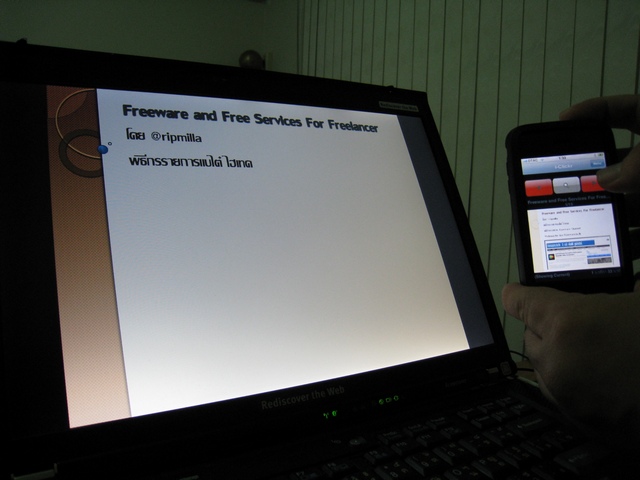
ผมใช้โปรแกรมตัวนี้นำเสนอสไลด์ในงาน โดยที่ได้รับการแนะนำมาจาก @macroart อีกทีซึ่งจริงๆแล้วผมเชื่อว่าหลายๆท่านที่อ่าน น่าจะมีหลายท่านที่ต้องทำงานนำเสนองานด้วย Powerpoint ก็ไม่ใช่น้อย และผมว่าหลายๆคนน่าจะมีอุปกรณ์ที่เรียกว่า iPhone และ iPod Touch กันอยู่บ้างแหละ ดังนั้นไหนๆก็มีโทรศัพท์แพงๆแล้ว มาใช้งานมันนำเสนอให้คุ้มค่าดีกว่าครับ วันนี้ผมขอนำเสนอโปรแกรม i-Clickr คร้าบ


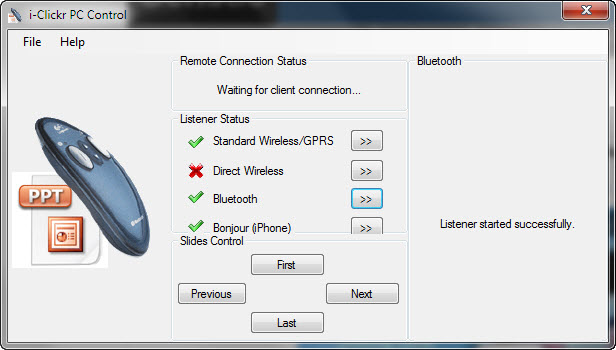
โปรแกรม i-Clickr เป็นโปรแกรมประเภท Remote Control เพื่อควบคุมการปล่อยสไลค์ของ Powerpoint ครับ ซึ่งเราจะต้องติดตั้งโปรแกรมนี้ลงสองส่วนด้วยกัน ส่วนแรกคือลงที่ iPhone โดยสามารถเข้าไปที่ AppStore แล้วติดตั้งโปรแกรม i-Clickr Powerpoint Lite ครับ (ตัว Lite เป็นตัวฟรีครับ) จากนั้นฝั่ง PC ก็ติดตั้งโปรแรกม i-Clickr ลงไปเพื่อเป็นตัวรับข้อมูล


เมื่อ ติดตั้งเสร็จแล้ว เราก็เชื่อม iPhone ของเราเข้ากับ Notebook โดยที่จะใช้เครือข่ายอะไรก็ได้ ซึ่งรองรับทั้ง Wireless และ Bluetooth ครับ ซึ่งผมว่าเชื่อมด้วย Bluetooth ง่ายที่สุด


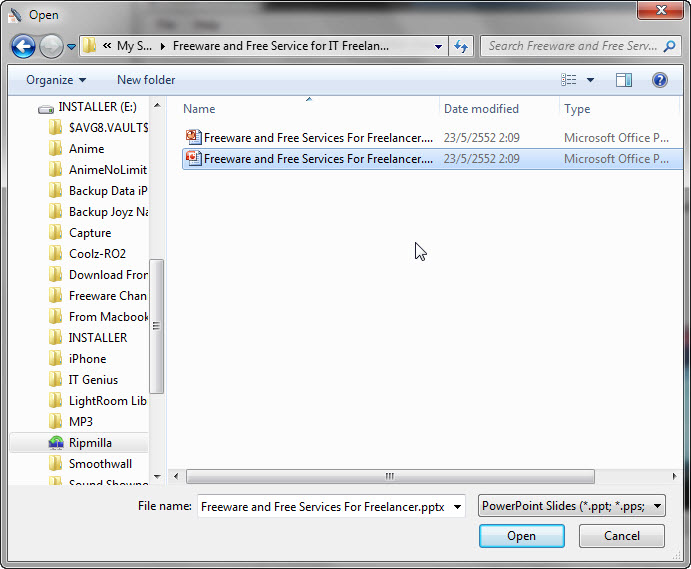
เปิด โปรแกรม i-Clickr บน iPhone และ บนพีซี พร้อมๆกัน ทางฝั่ง iPhone จะติดต่อกับทางฝั่งพีซีครับ และทางฝั่งพีซีจะมีหน้าต่างให้เปิดไฟล์ Powerpoint ที่เราจะนำเสนอขึ้นมา


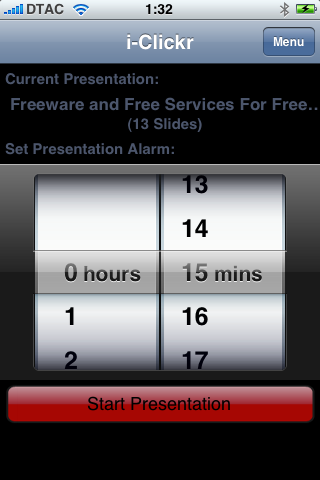
เมื่อ เริ่มทำงาน i-Clickr จะให้เราตั้งเวลาในการนำเสนอว่าจะ Present ซักกี่นาที ซึ่งเมื่อใกล้หมดเวลา มันจะสั่นเครื่อง iPhone ของเราเพื่อเตือนได้ด้วย จากนั้นก็กด Start Presentation บน iPhone ได้เลยครับ ซึ่ง iPhone ของเราจะทำหน้าที่เป็นรีโมทควบคุมการนำเสนอในทันที

ความสามารถของ i-Clickr

เลื่อนสไลค์แบบ ไป-กลับไป
มี Preview ของหน้าถัดไปให้
ดู Detail ที่เราใส่ไว้ในสไลด์เพื่อกันลืมได้ด้วย
กระโดดไปสไลค์หน้าไหนก็ได้ กรณีที่จะต้องข้าม
ถ้าหากอยากจะหยุดการนำเสนอชั่วคราวก็สามารถกด Pause ไว้ได้ โดยที่หน้าจอจะกลายเป็นสีดำ
ในรุ่น i-Clickr Lite สามารถรองรับสไลด์ได้แค่ 15 หน้าเท่านั้นครับ
ตอนที่จะ Present.. ควรจะปิดความสามารถ Auto Lock ซะ เพราะถ้าเกิดหน้าจอ iPhone ดับ การ Present เราก็ขาดตอนไปด้วย
i-Clickr เป็นผลงานของบริษัท Senstic ครับ มีโปรแกรมดีๆแบบนี้ ถ้าใครใช้งานประจำๆ ก็อุดหนุนรุ่น Pro ของเค้าหน่อยนะครับ ลดราคาจาก 49.99 เหลือ 29.99 แล้วครับ

รายละเอียดโปรแกรม

ชื่อ : i-Clickr PowerPoint Remote Lite

โดย : Senstic.com

ขนาด : 3.49 Mb

ดาวน์โหลด : http://www.senstic.com/iphone/iClickr/iClickr.aspx

อีกหนึ่งตัวช่วยลบโปรแกรมอย่างหมดจดจากเครื่อง [Your Uninstaller Pro 2008 6.2]


http://www.mediafire.com/?owjgjmfwybv

The Best of Netspeed by Mai4897


ใน All In One นี้ประกอบด้วย :

1. Ashampoo Internet Accelerator v3.00 + keygen + วิธีใช้
2. cFosSpeed.v4.50.Build.1456 (x86 + x64) + keyfile + password +ภาษาไทย + skin + วิธีติดตั้ง
3. .NETSpeedBoost V6 + keytext + วิธีใช้
4. SC Net Speed Booster(freeware) + วิธีใช้
5. NetScream 1.6.8.2009 + patch + วิธีใช้
6. Tcpip-patcher สำหรับ windows XP + วิธีใช้

ถ้าถูกใจจะทำมาแจกเรื่อยๆ นะครับ ยินดีรับคำติชมครับ


http://www.mediafire.com/?bom2yf3zjtw

FTPRUSH : โปรแกรม FTP ที่ได้รับความนิยม (ไม่ต้องติดตั้ง)

SS

http://www.s1.skpic.com/viewer.php?id=viu1241886733s.gif


Download

http://www.maportable.com/ftpru_sh.html

Advanced SystemCare Pro3.3.1.652 ตัวใหม่ล่าสุด_สุดยอดโปรแกรมดูแลเครื่อง


Portable_Advanced SystemCare Pro3.3.1.652 ตัวใหม่ล่าสุด_สุดยอดโปรแกรมดูแลเครื่อง

เมื่อ พูดถึงเรื่องของการดูแลและรักษาเครื่องนั้นต้องยกให้โปรแกรมนี้เท่านั้น Advanced SystemCare นอกจากรูปร่างที่สวยงามของโปรแกรมนี้แล้วนั้น โปรแกรม Advanced SystemCare ยังสามารถใช้งานได้อย่างง่ายดายเพียงแค่กดปุ่ม Care เพียงเท่านี้โปรแกรมก็จะจัดการดูแลเครื่องเราให้ในทันทีครับ 30 Wink

คุณสมบัติของโปรแกรม [$2$]
-การลบ Spyware - adware ให้โดยอัตโนมัติ
-การดูแลรักษา Registry
-การทำความสะอาด Cookie และลบประวัติต่างๆเพื่อความเป็นส่วนตัว
-การลบ Junk File
-การปรับปรุงระบบเพื่อเพิ่มความเร็ว
-การป้องกัน Computer จาก Spyware
-การ Defragment อย่างรวดเร็ว
-การตรวจสอบหา hijacked
-การ Check disk
-การดึง Ram ส่วนที่ไม่ใช้คืน
-การเพิ่มประสิทธิ์ภาพ Firefox
-การ Back Up driver และสิ่งอื่นๆอีกมากกว่า 10 รายการ
-ฯลฯ

ข้อมูลของ Advanced SystemCare 13
ชื่อโปรแกรม : Advanced SystemCare
Version: 3.3.1.652
Original file name: asc-setup.exe
Language : English (United States)
Company: IObit
Type: Shareware + Portable Program
จากเว็บsite: IObit.com
ขนาดของ file : 10.07 MB
ขนาดของโปรแกรม : 13.07 MB


Portable_Advanced SystemCare Pro3.3.1.652 (10.07 MB)

http://www.mediafire.com/?od1jzuomgdi

<<<โปรแกรมแปลง PDF เป็น OFFICE>>>

เช่น word , excel , powerpoint , jpg , TIF , PSD , HTML สามารถเลือกส่วนในการ Format การปรับ Fornt การปรับความละเอียดภาพ ตามความต้องการของผู้ใช้งาน


โดยส่วนตัวผม format ภาพผมเลือกภาพเป็น PNG ภาพที่ format จะชัดกว่า JPG

http://th.upload.sanook.com/A0/e0062e5e9a09c105dc20341e73db5995

รวมคำสั่ง run ที่ใช้ทั้งหมดคัฟ..ลองดู

เรียกโปรแกรม Accessibility Options —> access.cpl
เรียกโปรแกรม Add Hardware —> hdwwiz.cpl
เรียกโปรแกรม Add/Remove Programs —> appwiz.cpl
เรียกโปรแกรม Administrative Tools control —> admintools
ตั้งค่า Automatic Updates —> wuaucpl.cpl
เรียกโปรแกรม Bluetooth Transfer Wizard —> fsquirt
เรียกโปรแกรม เครื่องคิดเลข (Calculator) —> calc
เรียกโปรแกรม Certificate Manager —> certmgr.msc
เรียกโปรแกรม Character Map —> charmap
เรียกโปรแกรม ตรวจสอบดิสก์ (Check Disk Utility) —> chkdsk
เรียกดูคลิปบอร์ด (Clipboard Viewer) —> clipbrd
เรียกหน้าต่างดอส (Command Prompt) —> cmd
เรียกโปรแกรม Component Services —> dcomcnfg
เรียกโปรแกรม Computer Management —> compmgmt.msc
เรียกดู/ตั้ง เวลาและวันที่ —> timedate.cpl
เรียกหน้าต่าง Device Manager —> devmgmt.msc
เรียกดูข้อมูล Direct X (Direct X Troubleshooter) —> dxdiag
เรียกโปรแกรม Disk Cleanup Utility —> cleanmgr
เรียกโปรแกรม Disk Defragment —> dfrg.msc
เรียกโปรแกรม Disk Management —> diskmgmt.msc
เรียกโปรแกรม Disk Partition Manager —> diskpart
เรียกหน้าต่าง Display Properties control desktop —> desk.cpl
เรียกหน้าต่าง Display Properties เพื่อปรับสีวินโดวส์ —> control color
เรียกดูโปรแกรมช่วยแก้ไขปัญหา (Dr. Watson) —> drwtsn32
เรียกโปรแกรมตรวจสอบไดร์ฟเวอร์ (Driver Verifier Utility) —> verifier
เรียกดูประวัติการทำงานของเครื่อง (Event Viewer) —> eventvwr.msc
เรียกเครื่องมือตรวจสอบไฟล์ File Signature Verification Tool —> sigverif
เรียกหน้าต่าง Folders Options control —> folders
เรียกโปรแกรมจัดการ Fonts —> control fonts
เปิดไปยังโฟลเดอร์ Fonts (Fonts Folder) —> fonts
เรียกเกม Free Cell —> freecell
เปิดหน้าต่าง Game Controllers —> joy.cpl
เปิดโปรแกรมแก้ไข Group Policy (ใช้กับ XP Home ไม่ได้) —> gpedit.msc
เรียกโปรแกรมสร้างไฟล์ Setup (Iexpress Wizard) —> iexpress
เรียกโปรแกรม Indexing Service —> ciadv.msc
เรียกหน้าต่าง Internet Properties —> inetcpl.cpl
เรียกหน้าต่าง Keyboard Properties —> control keyboard
แก้ไขค่าความปลอดภัย (Local Security Settings) —> secpol.msc
แก้ไขผู้ใช้ (Local Users and Groups) —> lusrmgr.msc
คำสั่ง Log-off —> logoff
เรียกหน้าต่าง Mouse Properties control mouse main.cpl
เรียกหน้าต่าง Network Connections control netconnections —> ncpa.cpl
เรียกหน้าต่าง Network Setup Wizard —> netsetup.cpl
เรียกโปรแกรม Notepad —> notepad
เรียกคีย์บอร์ดบนหน้าจอ (On Screen Keyboard) —> osk
เรียกหน้าต่าง Performance Monitor —> perfmon.msc
เรียกหน้าต่าง Power Options Properties —> powercfg.cpl
เรียกโปรแกรม Private Character Editor —> eudcedit
เรียกหน้าต่าง Regional Settings —> intl.cpl
เรียกหน้าต่าง Registry Editor —> regedit
เรียกโปรแกรม Remote Desktop —> mstsc
เรียกหน้าต่าง Removable Storage —> ntmsmgr.msc
เรียกหน้าต่าง Removable Storage Operator Requests —> ntmsoprq.msc
เรียกดู Policy ที่ตั้งไว้ (ใช้กับ XP Home ไม่ได้) —> rsop.msc
เรียกหน้าต่าง Scanners and Cameras —> sticpl.cpl
เรียกโปรแกรม Scheduled Tasks control —> schedtasks
เรียกหน้าต่าง Security Center —> wscui.cpl
เรียกหน้าต่าง Services —> services.msc
เรียกหน้าต่าง Shared Folders —> fsmgmt.msc
คำสั่ง Shuts Down —> shutdown
เรียกหน้าต่าง Sounds and Audio —> mmsys.cpl
เรียกเกม Spider Solitare —> spider
แก้ไขไฟล์ระบบ (System Configuration Editor) —> sysedit
แก้ไขการตั้งค่าระบบ (System Configuration Utility) —> msconfig
ตรวจสอบระบบด้วย System File Checker Utility (เริ่มทันที) —> sfc /scannow
ตรวจสอบระบบด้วย System File Checker Utility (เริ่มเมื่อบู๊ต) —> sfc /scanonce
เรียกหน้าต่าง System Properties —> sysdm.cpl
เรียกหน้าต่าง Task Manager —> taskmgr
เรียกหน้าต่าง User Account Management —> nusrmgr.cpl
เรียกโปรแกรม Utility Manager —> utilman
เรียกโปรแกรม Windows Firewall —> firewall.cpl
เรียกโปรแกรม Windows Magnifier —> magnify
เรียกหน้าต่าง Windows Management Infrastructure —> wmimgmt.msc
เรียกหน้าต่าง Windows System Security Tool —> syskey
เรียกตัวอัพเดตวินโดวส์ (Windows Update) —> wupdmgr
เรียกโปรแกรม Wordpad —> write

การทำโปรแกรมแบบ All In One ด้วยตัวเอง

บทความนี้เป็นบทความแรกในโชนไอทีของผมครับ หลังจากทำตัวไร้สาระอยู่นาน ก็ได้เวลาเขียนบทความที่เป็นประโยชน์กับชาวบ้านเขาซะที

การ ทำ AIO (คำนี้ย่อมาจาก All In One) ที่จะสอนนี้เป็นการทำโดยใช้โปรแกรม AutoPlay Media Studio และ สิ่งแรกที่จะต้องเตรียมคือ ต้องวางแผนว่าจะเอาอะไรมาทำเป็น AIO ดังนั้นถ้าท่านใดยังนึกไม่ออกก็ดาวน์โหลด Package เหล่านี้ไปก่อนครับแล้วลองทำตามขั้นตอนดูนะครับ (ส่วนท่านที่มีในใจอยู่แล้วลองอ่านเป็นแนวทางดูนะครับ)

สิ่งที่ต้องใช้มีดังนี้

1. โปรแกรม AutoPlay Media Studio ไปดาวน์โหลดมาก่อนครับ
2. สิ่งที่ต้องการทำเป็น AIO ซึ่งควรรวมไว้ในโฟล์เดอร์เดียวกันเพื่อความไม่สับสน และผมได้เตรียมไว้ให้แล้ว ดาวน์โหลดที่นี่ครับ


สิ่งที่ดาวน์โหลดไปแล้วจะประกอบด้วย


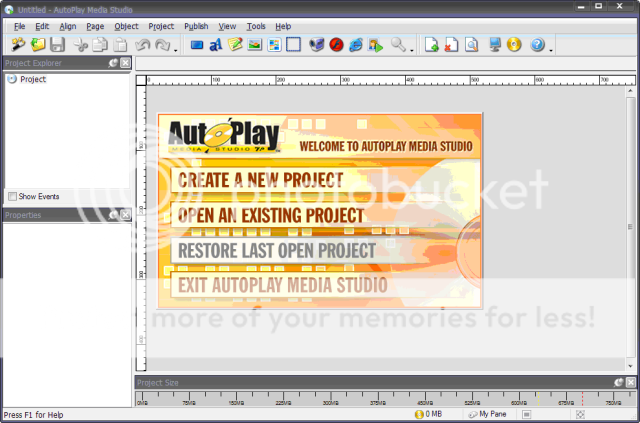
เมื่อดาวน์โหลดโปรแกรมและติดตั้งแล้วเมื่อเปิดโปรแกรมทุกครั้งเราจะพบกับหน้าต่างแบบนี้ครับ


- ถ้าหากยังไม่มี Project อยู่แล้ว ก็เลือก CREATE A NEW PROJECT
- แต่ถ้าได้ทำค้างไว้ยังไม่สมบูรณ์ หรือ ทำเสร็จและได้บันทึกไว้ แล้วอยากแก้ไขใหม่ก็ให้เลือกเมนู OPEN AN EXISTING PROJECT
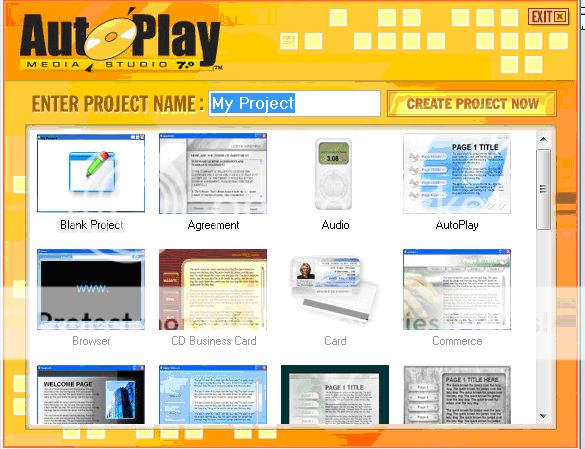
- ในที่นี้ผมเลือกเมนู CREATE A NEW PROJECT ก็จะพบกับหน้างต่างนี้


- สำหรับคนที่ต้องการเลือกแม่แบบก็สามารถเลือกที่ถูกใจได้เลยครับ โดยการเลือกแม่แบบที่มีอยู่แล้ว จะมีข้อดีคือทำผลงานได้รวดเร็ว แต่จะมีข้อเสียคือถูกตีกรอบความคิดและปรับแต่งได้ยาก

- ในขั้นนี้เราสามารถตั้งชื่อผลงานได้เลยครับ (สังเกตว่าชื่อเดิมคือ My Project) ถ้าหากเราไม่ทันสังเกตแล้วกดผ่านไปเลย ผลงานที่ออกมาจะชื่อว่า My Project ครับ

- ต่อไปผมจะเลือก Blank Project และตั้งชื่อว่า AIO FireFox Setup ครับ


- เมื่อตั้งชื่อและดับเบิลคลิกที่ Blank Project แล้วจะพบกับหน้าต่างของโปรแกรมเราแบบนี้ครับ


- ก่อนเริ่มทำจริงๆ ขอใส่เลขกำกับเมนูที่ใช้ในการทำให้เข้าใจตรงกันก่อนครับ


และจากไฟล์ที่ท่านดาวน์โหลดไปขอให้ท่านแตกไฟล์ และนำมาวางไว้ที่ Desktop ครับ


ขั้นที่ 1 ใส่รูปภาพพื้นหลัง และภาพไอคอน หรือภาพเพื่อตกแต่ง

- วิธีใส่ภาพทำไม่ยากเลยครับเพียงแค่คลิกที่ เมนูที่ 4 และเลือกภาพจาก Desktop >> โฟล์เดอร์ Making AIO FireFox by Youself

โดยถ้าเลือกภาพพื้นหลังเป็นรูปแรกแล้ว อาจจะขาดหรือเกินจากกรอบ Project ของเราไปบ้าง ให้เเอาเมาส์ปรับแต่งขนาดรูปได้เลยครับ


เมื่อปรับแต่งจนพอดีแล้วจะได้ผลลัพธ์เป็นแบบนี้ครับ


ขั้นที่ 2 เป็นขั้นการออกแบบว่าจะวางภาพตกแต่ง ไอคอน ปุ่มและข้อความต่างๆ ไว้ตรงไหน

ในขั้นนี้ผมเลือกใส่ภาพมาอีก 4 ภาพ เพื่อเป็นไอคอนของเมนู โดยคลิกที่ เมนูที่ 4 และเลือกภาพเช่นเดิม


ผลลัพธ์ในขั้นที่ 2 ที่ผมออกแบบก็เป็นดังภาพครับ ใครต้องการออกแบบให้แตกต่างจากนี้ก็ทำได้เลยครับ อันนี้แล้วแต่ความชอบครับ


ขั้นที่ 3 เป็นขั้นการใส่ปุ่ม หรือข้อความ

การใส่ปุ่มให้กดที่เมนูที่ 1 แล้วเลือกแบบปุ่มที่ต้องการ


- การเปลี่ยนข้อความให้ปุ่ม ให้ ดับเบิ้ลคลิกที่ปุ่ม และเปลี่ยนข้อความในตำแหน่งที่ 1 >> เลือกขนาดและแบบอักษรในตำแหน่งที่ 2 >> เลือกสีของอักษรในตำแหน่งที่ 3 ส่วนตำแหน่งที่ 4 เป็นสีที่เปลี่ยนเมื่อข้อความถูกกระทำ (เอาเมาส์ชี้ /คลิก เป็นต้น)


ซึ่งถ้าปรับแต่งแล้วผลที่ได้จะมีลักษณะดังรูป


การใส่ข้อความให้กดที่เมนูที่ 2

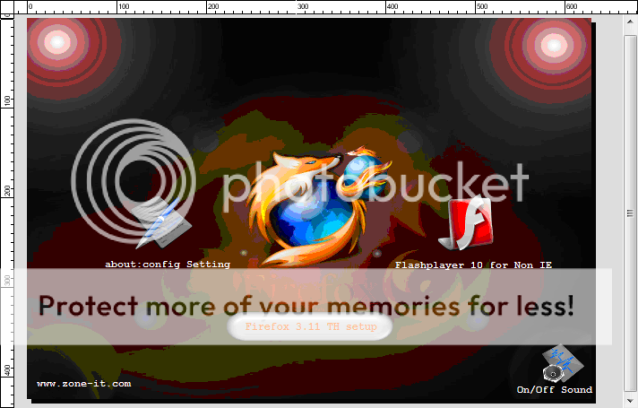
ในที่นี้ ผมจะใส่ข้อความ 4 ข้อความ ได้แก่

ข้อความที่ 1 “about:config Setting”
ข้อความที่ 2 “Flashplayer 10 for Non IE”
ข้อความที่ 3 “On/Off Sound”
ข้อความที่ 4 “www.zone-it.com”

เมื่อคลิกครั้งแรกจะปรากฏกล่องข้อความ คำว่า New Label


การปรับแต่งข้อความก็ทำเช่นเดียวกับการปรับแต่งปุ่มคือดับเบิ้ลคลิกแล้วแก้ข้อความ และแบบอักษรได้โดยตรงเลยครับ


เมื่อปรับแก้แล้วจะได้ผลลัพธ์ดังรูป


ขั้นที่ 4 การใส่ Action ให้กับปุ่ม ข้อความ และภาพ

การใส่ Action ให้กับข้อความ กับปุ่ม ข้อความ และภาพ มีวิธีเหมือนกัน จึงขอยกตัวอย่างการใส่ Action ให้กับปุ่มดังนี้

1. ดับเบิ้ลคลิกที่ปุ่ม Firefox 3.11 TH setup >> เมื่อปากฎหน้าต่าง Bottom Properties >> คลิกที่แถบ Quick Action ดังรูป


2. คลิกเลือก Acion ที่ Action to run >> จะพบกับตัวเลือกหลายตัวดังนี้


2.1 เมนู Show page ใช้ในกรณีที่เราสร้าง Project ที่มีหลายๆหน้า
2.2 เมนู Run Program เป็นการเรียกดปรแกรม รวมทั้งเรียกโปรแกรมที่เป็น Portable หรือ ตัวติดตั้งก็ได้
2.3 เมนู Open Document ใช้เมนูนี้เมื่อต้องการเปิดไฟล์หรือ โฟล์เดอร์
2.4 เมนู Print Document ความหมายตรงตัวครับ
2.5 เมนู Send Email ความหมายตรงตัวครับ
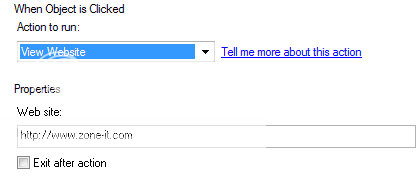
2.6 เมนู View Website ทำหน้าที่เป็น hyperlink เชื่อมต่อไปยังเว็บที่เรากำหนด
2.7 เมนู Exploer Folder ความหมายตรงตัวครับ
2.8 เมนู Play Multimedia ใช้เมื่อเราต้อ’การใส่ flash ไฟล์ หรือ วีดีโอ หรือ เพลงก็ได้ครับ
2.9 เมนู Play/Pourse Background Music ใช้เมื่อเราต้องการ เปิด/ปิดเสียงที่เราใส่เข้าไป ใน AIO
2.10 เมนู Exit/Close ความหมายตรงตัวครับ


ในกรณีนี้ผมต้องการให้การคลิกปุ่มนี้เป็นการ Run ตัวติดตั้ง Firefox 3.11 TH ก็จะเลือกค่าต่างๆดังนี้


- ในตำแหน่งที่ 1 เลือก Run Program
- ในตำแหน่งที่ 2 Browse เลือก Firefox Setup 3.0.11TH.exe ในโฟล์เดอร์ที่เราวางไว้ที่ desktop ตั้งแต่ต้น
- ส่วนในตำแหน่งที่ 3 และตำแหน่งอื่นจะตั้งค่าหรือไม่ตั้งค่าก้ได้ครับ ปล่อยว่างเลยก้ได้ครับ (โปรแกรมจะจัดการให้อัตโนมัติอยู่แล้ว)


ส่วนข้อความและไอคอนอื่นผมจะใส่ Action ดังนี้


รูปภาพ


ใส่ Action “Open Document” และเรียกให้เปิด ไฟล์ชื่อว่า “การปรับแต่ง about_configให้หมาแรงขึ้น.txt”


รูปภาพ


ใส่ Action “Run Program” และเรียกให้ run ตัวติดตั้ง Flashplayer 10 for Non IE ไฟล์ชื่อว่า “Install Flashplayer 10 non IE.exe”


รูปภาพ

ใส่ Action “Play/Pourse Background Music” เพื่อเอาไว้เปิดปิดเพลง


ข้อความ “www.zone-it.com”


ใส่ Action “View Website” เพื่อลิงค์ไปยัง www.zone-it.com


ขั้นที่ 5 การใส่เสียงดนตรีเป็น Background

การใส่เสียงเป็น Background จะต้องเตรียมไฟล์นามสกุล .wma จึงจะนำมาเป็น Background Music ได้


วิธีใส่:ให้คลิกขวาตรงพื้นที่ว่าง แล้วเลือกเมนู Audio

เมื่อ ปรากฏหน้าต่าง Audio Setting >> เลือก Add เลือกเพลงที่เตรียมไว้ >> ปรับระดับเสียง (100 กำลังดี) เมื่อตั้งค่าเสร็จ OK


ขั้นที่ 6 การ Preview และ การเก็บผลลัพธ์

- การ Preview เป็นการทดลอง run AIO ของเราว่าได้ผลเป็นที่พอใจ หรือยังมีจุดผิดพลาดหรือไม่ ทำได้โดยการคลิกที่เมนูที่ 15


-เมื่อ Preview ดูแล้วไม่มีปัญหาใดๆ ก็สามารถเก็บผลลัพธ์โดยคลิกที่เมนูที่ 16 จะพบตัวเลือกดังนี้ เลือกแล้วทำการ save ก็เป็นอันจบขั้นตอนครับ


ตัวเลือกในการ save อธิบายได้ดังนี้

Burn data CD/DVD คือ เขียนข้อมูลที่เราทำลงแผ่นก็จะได้ผลเป็น CD/DVD แบบ Autorun ที่มีเมนูตามที่เราสร้างไว้
Hard drive folder คือบันทึกผลงานที่เราทำเก็บไว้เป็นโฟล์เดอร์ ซึ่งสามารถเรียกมาแก้ไขได้ภายหลัง โดยไฟล์จะมีนามสกุล .am7
Web/Email executable จะได้ผลลัพธ์เป็นไฟล์เป็น exe สามารถดับเบิ้ลคลิกเรียก ใช้งานได้ทันทีครับ (ผมเลือกข้อนี้ครับ)
ISO image คล้ายตัวเลือกที่ 1 แต่เป็นการเก็บผลลัพธ์เอาไว้เป็น Image ไฟล์


- ที่เครื่องหมาย * เปลี่ยนเป็นชื่อตัวเองครับ โดยข้อความนี้จะปรากฏเมื่อเราเรียกใช้โปรแกรมครับ และถ้าหากมีหน้าต่างรายงานขึ้นมาตอนที่กำลังบันทึกก็ให้กด continue ได้เลยครับ

- ถึงขั้นนี้เราก็จะได้ผลงานเป็นไฟล์ .exe ซึ่งถือว่าเสร็จสิ้นขั้นตอนการทำ All In One Program แล้วครับ